Snippets
Einleitung
Abschnitt betitelt „Einleitung“Sogenannte Code-Schnipsel, dienen dazu, sich häufig wiederholende Code-Zeilen zu automatisieren. Dazu werden Vorlagen erstellt, die man jederzeit abrufen kann. Eigene Code-Snippets sparen Zeit, indem sie häufig verwendete Code-Blöcke auf ein kurzes Kürzel legen.
So erstellst du dein erstes Snippet
Abschnitt betitelt „So erstellst du dein erstes Snippet“-
Snippet-Menü öffnen
➤ Gehe in Visual Studio Code auf Zahnrad > Code-Auschnitte.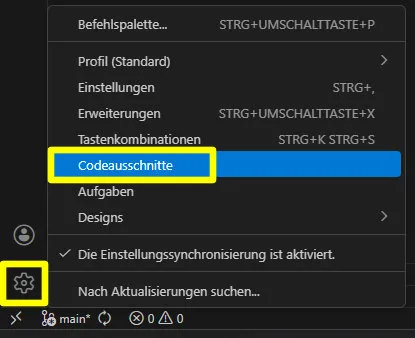
➤ Oder nutze die Tastenkombination
Ctrl+Shift+Pund tippe “Snippets”. -
Programmiersprache bzw. Typ auswählen
➤ Wähle die Programmiersprache bzw. den Typ aus, für die das Snippet gelten soll (z. B.markdownoderjavascript). Alternativ kannst du eine “Global Snippets” Datei für alle Sprachen erstellen.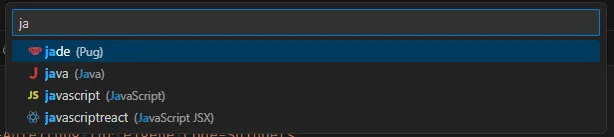
-
Snippet definieren bzw. erstellen
➤ Es öffnet sich eine.jsonDatei. ➤ Der body ist ein Array aus Zeichenketten. Jede Zeile deines Codes wird in Anführungszeichen gesetzt und durch ein Komma getrennt.- Tabs und Einrückungen
Innerhalb der Anführungszeichen kannst du echte Tabs oder Leerzeichen verwenden. Empfehlung: Nutze \t für einen Tabulator. VS Code wandelt das beim Einfügen automatisch in deine bevorzugte Einrückung (z.B. 2 oder 4 Leerzeichen) um. - Tab-Sprünge (Placeholders)
Das ist das Herzstück. Du definierst, wo der Cursor landen soll, wenn du nach dem Einfügen die Tab-Taste drückst. Simple Sprünge:${1},${2},${3}… Der Cursor startet bei 1. Drückst du Tab, springt er zu 2. Platzhalter mit Standardtext:${1:Standardwert}. Hier markiert VS Code beim Reinspringen den Text „Standardwert“, sodass du ihn sofort überschreiben kannst. Der Endpunkt: $0 markiert immer die letzte Position, an der der Cursor landet, wenn alle anderen Tab-Sprünge durchlaufen sind.
➤ Hier ein konkretes Beispiel:
"Astro Komponente": {"prefix": "ast-comp","body": ["---","// Bereich 1: Imports","import ${1:ComponentName} from './${1:ComponentName}.astro';","---","","<div class=\"wrapper\">","\t<${1:ComponentName} ","\t\tcolor=\"${2:blue}\" ","\t\ttitle=\"${3:Titel hier}\"","\t/>","\t$0","</div>"],"description": "Erstellt ein Grundgerüst für eine Astro-Komponente"} - Tabs und Einrückungen
-
Snippet benutzen
Ist man in dem entsprechenden Dateityp, tippt man den im Snippet angegebenen Prefix. Daraufhin erscheint das Snippet als Auswahl, die man mit dem Drücken vonEnterbestätigt.